
Terminal Profesional en WSL2: Git, Zsh y Autosugerencias
24/06/2026 - 10:30
Desarrollar en Windows no tiene por qué ser frustrante. Con WSL2 y la configuración correcta de la terminal, puedes tener una experiencia de desarrollo de primer nivel, idéntica a Linux o macOS, con integraciones visuales poderosas para Git.
1. Instalación de Zsh y Oh My Zsh
Primero, necesitamos cambiar la terminal por defecto de Bash a Zsh, que es mucho más personalizable.
Abre tu terminal de Ubuntu en WSL2 y ejecuta:
sudo apt update && sudo apt install zsh -yInstala Oh My Zsh, un framework para gestionar la configuración de Zsh:
sh -c "$(curl -fsSL https://raw.githubusercontent.com/ohmyzsh/ohmyzsh/master/tools/install.sh)"Cuando pregunte si quieres cambiar tu shell por defecto a Zsh, responde Y.
2. Tema Powerlevel10k (Visualizar Git Branches)
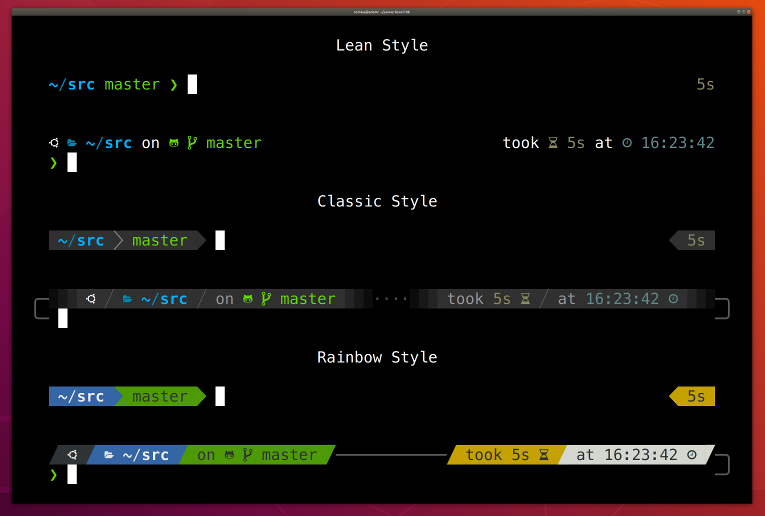
Powerlevel10k es un tema ultra-rápido que muestra información crítica como la rama de Git actual, estado de los commits, tiempo de ejecución, etc.
Clona el repositorio:
git clone --depth=1 https://github.com/romkatv/powerlevel10k.git ${ZSH_CUSTOM:-$HOME/.oh-my-zsh/custom}/themes/powerlevel10kEdita tu archivo ~/.zshrc:
Busca la línea ZSH_THEME y cámbiala a:
ZSH_THEME="powerlevel10k/powerlevel10k"Nota importante: Para que los íconos de Git se vean correctamente, necesitas descargar e instalar en Windows una fuente parcheada con Nerd Fonts, como MesloLGS NF. Luego, configúrala como la fuente de tu Windows Terminal y VS Code.
Al reiniciar la terminal, un asistente te guiará para configurar el estilo (recomiendo el estilo Lean o Classic con colores Git).
3. Plugins Esenciales: Autosugerencias y Sintaxis
Estos dos plugins te ahorrarán horas de tipeo recordando comandos pasados.
zsh-autosuggestions
Te sugiere comandos basados en tu historial mientras escribes.
git clone https://github.com/zsh-users/zsh-autosuggestions ${ZSH_CUSTOM:-~/.oh-my-zsh/custom}/plugins/zsh-autosuggestionszsh-syntax-highlighting
Resalta en verde los comandos válidos y en rojo los inválidos antes de presionar enter.
git clone https://github.com/zsh-users/zsh-syntax-highlighting.git ${ZSH_CUSTOM:-~/.oh-my-zsh/custom}/plugins/zsh-syntax-highlightingActivación
Abre de nuevo tu ~/.zshrc, busca la sección plugins=(git) y añade los nuevos (separados por un espacio, sin comas):
plugins=(git zsh-autosuggestions zsh-syntax-highlighting)Aplica los cambios con: source ~/.zshrc
4. Configuración en Windows Terminal y VS Code
Para que la magia sea completa en Windows:
- En Windows Terminal: Ve a Configuración > Ubuntu > Apariencia, y asegúrate de seleccionar la fuente
MesloLGS NF. - En VS Code: Abre
settings.jsony añade"terminal.integrated.fontFamily": "MesloLGS NF".
¡Listo! Ahora tienes una terminal productiva, rápida, que te muestra en qué rama de Git estás sin tener que ejecutar git status constantemente.